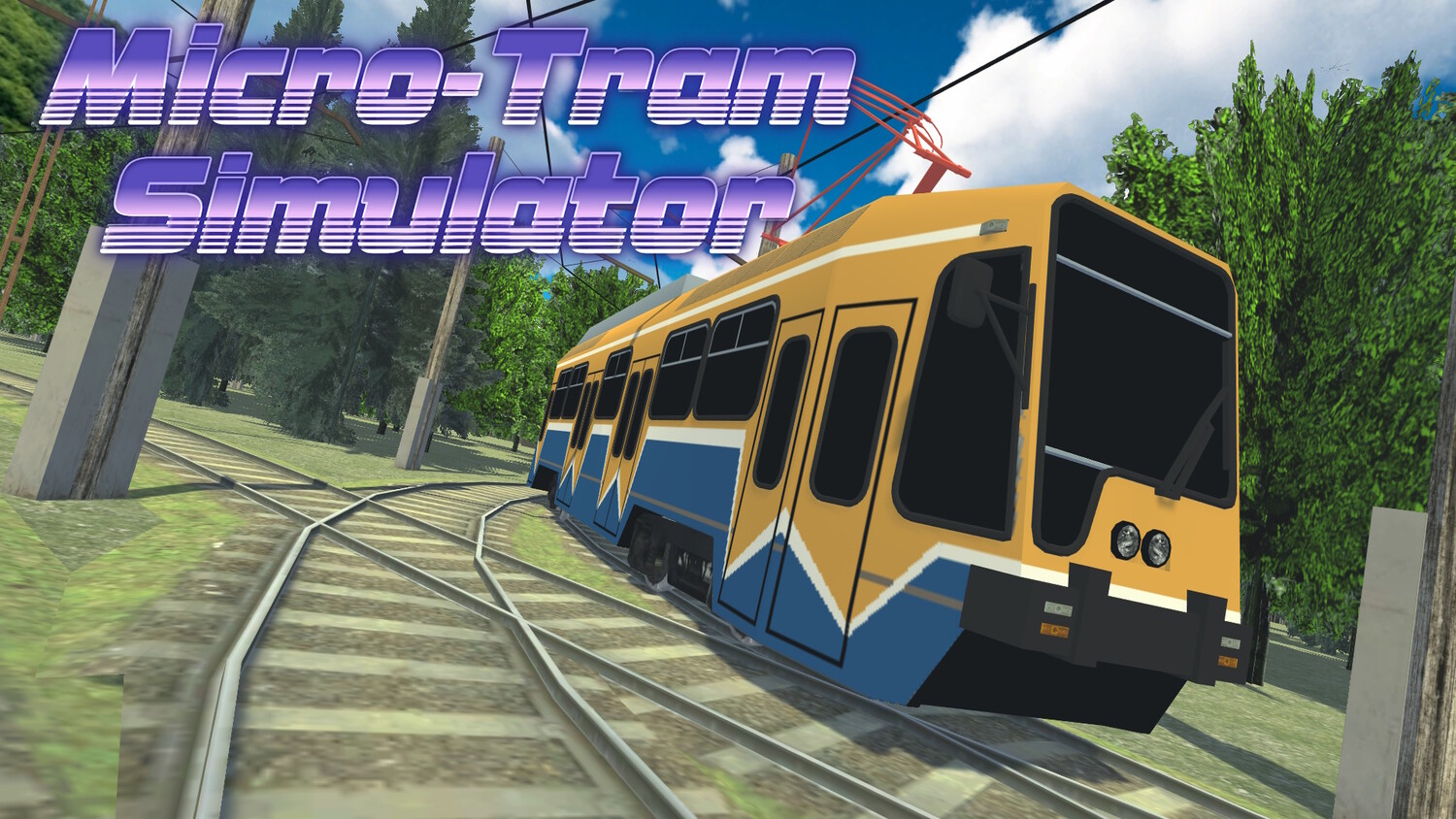
Micro-Tram Simulator: минималистичный симулятор трамвая с аркадным управлением.
ИГРА ЕЩЁ НАХОДИТСЯ В РАЗРАБОТКЕ И ПОКА ТОЛЬКО ПРОХОДИТ ОТКРЫТОЕ ТЕСТИРОВАНИЕ.
Игровой процесс:
В игре очень простое управление, к которому легко привыкнуть. Вам на выбор даются несколько моделей трамваев. При заходе на карту, все трамваи находятся под автоматическим управлением, вам остаётся только найти интересующий вас трамвай и взять над ним управление.
Чтобы ускориться или замедлиться, поворачивайте рычаг контроллера в соответствующее положение.
Прохождение стрелок:
Если трамвай находится на маршруте, вам не нужно думать о стрелках, просто едете по маршруту, а все стрелки будут сами переключаться.
Для переключения стрелки в ручном режиме вам нужно включить указатель поворота в том направлении, в которое вы хотите повернуть (проезд по прямой также считается поворотом). Но это работает только когда вы не находитесь на маршруте.
Спавн и удаление трамваев:
Для того, чтобы заспавнить новый трамвай, нажмите на R (или на соответствующую кнопку на Android) и в открывшемся окне спавнера трамваев вы сможете выбрать интересующий вас трамвай и добавить его на карту нажатием кнопки «Спавн». Он появится в депо и вам нужно будет лишь переключаться между трамваями, пока вы не переключитесь на него.
Но, для некоторых трамваев, помимо одиночного состава, доступна ещё и СМЕ. По-умолчанию этот переключатель находится в положении «X1», что значит, что трамвай появится в единичном экземпляре, но доступны и положения «X2» и «X3», то есть вы сможете создать поезд из нескольких вагонов. Каждый вагон в составе СМЕ – это отдельный вагон, потому вы сможете на него переключиться и выбрать ему перекраску.
Для удаления трамвая с карты нужно переключиться на нужный трамвай и во всё том же окне спавнера трамваев нажать на кнопку «Удалить». Если в этот момент вы будете на первом СМЕ, он удалится полностью, а если на втором или последнем, то удалится весь состав кроме предыдущего вагона. Если помимо СМЕ на карте больше не будет трамваев, первый вагон останется в любом случае.
Система маршрутов:
Для освобождения трамвая от маршрута вам нужно открыть меню маршрутов нажатием клавиши E (или на соответствующую кнопку на Android). В самом верху этого окна вам будет доступна кнопка «Освободить». При нажатии на эту кнопку бот освобождается от маршрута и больше никуда сам не поедет, он будет стоять со включенным аварийным огнями.
Для установки маршрута на трамвай во всё том же окне меню маршрутов вам нужно выбрать из списка любой маршрут, если на карте они есть, после чего нажать на «Выбрать» и трамвай сразу же начнёт движение. Трамвай под управлением бота в любом случае выедет на пути маршрута, где бы он не находился, для него стрелки всегда переключаются в нужную сторону.
Перекраски:
Вы можете сменить перекраску текущего трамвая на любую (при условии, что они у вас установлены). Для этого откройте меню паузы, выберите пункт «Перекраски» и выберите нужную перекраску из списка, после чего нажмите «Применить» и перекраска сразу же применится к текущему трамваю.
Чтобы добавить перекраски из файла .mtrsrepaint на Windows, в установщике игры включите пункт "Ассоциировать файлы .mtrsrepaint с Micro-Tram Simulator для автоматической установки перекрасок сразу в игру", это создаст в системе нужные ассоциации и позволит открывать эти файлы при помощи игры, дальше игра сама всё установит. Если при установке вы не включили этот пункт, то можете открыть этот файл и когда система спросит чем открыть, укажите "MTrS.exe" в той папке, куда вы установили игру (по умолчанию в "C:\Games\Micro-Transport Project\MTrS\MTrS.exe").
Чтобы добавить перекраски из файла .mtrsrepaint на Android (как на сборке с Itch, так и на Google Play), в любом файловом менеджере при открытии этого файла в списке приложений выберите "MTrS" и дальше игра сама всё установит.
Управление:
- W/S и стрелки вверх/вниз – ускорение и торможение;
- X – сброс контроллера в нулевое положение;
- A/D и стрелки влево/вправо – переключение реверсора;
- Tab – перейти к следующему трамваю;
- LShift + Tab – перейти к предыдущему трамваю;
- M – переключение между ручным и автоматическим управлением;
- T – поднять/опустить пантограф;
- Q – открыть/закрыть двери;
- H – звуковой сигнал;
- 1 – левый указатель поворота;
- 2 – правый указатель поворота;
- 3 – аварийная сигнализация;
- E – меню маршрутов;
- R – меню спавнера;
- F1 – скрыть интерфейс;
- F2 – меню отладки;
- Insert - включение свободной камеры;
- Num 2/4/6/8/7/9 - перемещение свободной камеры.
Вращение камеры только с зажатой ЛКМ или ПКМ (на всех платформах кроме Android)
Также все элементы управления продублированы для сенсорного управления на ОС Android.
Ссылки: